Expande tu gráfico automáticamente utilizando una tabla: desde Excel 2007 tienes la posibilidad de asociar tu gráfica a un rango de celdas que reconoce como tabla. De esta forma si incluyes nuevos datos a una tabla, se reflejarán los datos introducidos en la gráfica. Recuerda que una tabla de datos es muy fácil de hacer pues solo tienes que contar con un encabezado y unos datos asociados.
Expande tu gráfico automáticamente utilizando la función DESREF y nombres de rango: en todas las versiones de Excel puedes utilizar la función DESREF combinada con un rango de celdas que ha sido nombrado. La obra maestra aquí radica por relacionar esto con la función ÍNDICE. Hay un montón de posibilidades con esta potente combinación como por ejemplo desplazarse por diferentes gráficas, seleccionar datos rápidamente para ser analizados, esconder o mostrar determinados datos y muchos más.

Selecciona datos desde una lista de verificación de datos para tu gráfica dinámica: esta debería ser la forma más rápida de seleccionar entre múltiples datos cuando una lista es seleccionada. Por ejemplo, puedes seleccionar de entre una lista cerrada (verificada) los datos que quieres ver en la tabla, de tal forma que lo único que necesitarás es la función BUSCARV para actualizar la base de la lista. El resto del trabajo, como ya sabrás, se encargará Excel de realizarlo pues actualizará los datos del gráfico automáticamente.

Selecciona los datos del gráfico desde una lista desplegable: la diferencia con el truco anterior está en la forma en la que elegimos los datos; antes liberábamos la celda para concretarla mediante las funciones de validación y verificación de Excel, y ahora, lo que realizamos es directamente una lista de entre la que elegimos los datos que deben actualizarse en combinación con la función ÍNDICE. De nuevo, una vez elegidos estos, Excel automatiza la exposición de datos del gráfico.
Utiliza ÍNDICE para desplazarte sobre el eje horizontal de tu gráfico de Excel: con este truco, puedes desplazarte por una gran base de datos de una manera muy sencilla. Tú estableces el límite de cuán lejos quieres ir en la muestra de datos. Además, con la nueva función, aparecerá una barra horizontal para entender mejor el desplazamiento por el gráfico.
Utiliza una caja de verificación (Checkbox) para mostrar u ocultar datos: algunas veces necesitarás mostrar u ocultar datos o tendencias de un gráfico. Esta técnica lo convierte todo en fácil pues es “click” para mostrar y “click” para ocultar. Lo único que necesitarás es insertar la caja y la función IF.
Algunas veces se hace imposible poder discernir información en un gráfico que contiene puntos y más puntos, columnas y más columnas o realizar comparaciones entre tendencias, por lo que este truco te resultará de utilidad.
Crea un texto dinámico en los títulos o leyenda del gráfico: se pueden actualizar automáticamente diferentes títulos del gráfico basados en el contenido de algunas celdas. Para ello lo único que necesitarás es combinar la función TEXTO e Y en la celda donde pretendes utilizar los rótulos dinámicos, tales como porcentajes, monedas, fechas…
Une los títulos de tus celdas a los títulos de tu gráfico: el anterior truco enseñaba a crear un texto dinámico en una celda; vayamos ahora a combinar estos textos con los títulos. Este truco es tan sencillo que lo único que tendrás que hacer, una vez que has utilizado las funciones TEXTO e Y, es unir el título a la celda correspondiente para que cuando esta cambie, también lo haga el título.
Une tus leyendas al contenido de tus celdas: estrictamente relacionado con lo anterior, igualmente podemos ligar el contenido de unas celdas a la leyenda de nuestro gráfico. Como de la manera anterior, tenemos que crear las celdas que cambiarán dinámicamente con la función TEXTO e Y para después conjugar leyenda y contenido.
Una nota sobre las listas y las cajas de verificación (Checkbox) de Excel: estas funciones de las que hemos estado hablando en los anteriores trucos se encuentran en la pestaña de desarrollador de Excel. Si no vieras esta pestaña, la tendrás que añadir desde el apartado de opciones de Excel. Una vez que lo tenemos, desde desarrollador las podrás insertar desde el botón de este nombre y en el lugar que elijas de tu hoja de cálculo. A partir de ahí, vuelve a revisar los anteriores consejos a la hora de dotar a estas funciones de un sentido práctico.
TIPOS DE GRÁFICAS EN EXCEL
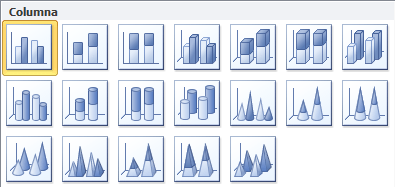
Gráficos de columna. Este tipo de gráfico hace un énfasis especial en las variaciones de los datos a través del tiempo. Las categorías de datos aparecerán en el eje horizontal y los valores en el eje vertical. Frecuentemente se compara este tipo de gráfico con los gráficos de barra, donde la diferencia principal es que en los gráficos de barra las categorías aparecen en el eje vertical.
Gráficos de línea. Un gráfico de línea muestra las relaciones de los cambios en los datos en un período de tiempo. Este gráfico es comparado con los gráficos de área, pero los gráficos de línea hacen un énfasis especial en las tendencias de los datos más que en las cantidades de cambio como lo hacen los gráficos de área.
Gráficos circulares. También conocidos como gráficos de pie (en inglés) o gráficos de pastel. Estos gráficos pueden contener una sola serie de datos ya que muestran los porcentajes de cada una de las partes respecto al total.
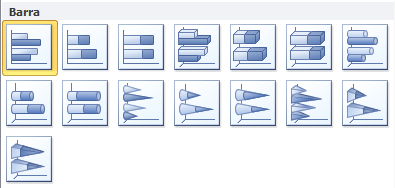
Gráficos de Barra. Un gráfico de barra hace un énfasis en la comparación entre elementos en un período de tiempo específico. Este tipo de gráfico incluye cilindros, conos y pirámides.
Gráficos de Área. Los gráficos de área muestran la importancia de los valores a través del tiempo. Un gráfico de área es similiar a un gráfico de línea, pero ya que el área entre las líneas está relleno, el gráfico de área le da una mayor importancia a la magnitud de los valores que lo que puede hacer un gráfico de línea.
Gráficos XY (Dispersión). Los gráficos de dispersión son útiles para mostrar la relación entre diferentes puntos de datos. Este tipo de gráfico utiliza valores numéricos para ambos ejes en lugar de utilizar categorías en alguno de los ejes como en los gráficos anteriores.
Existen otros tipos de gráficos en Excel como los de superficie, anillos, burbuja, pero los analizaremos en una publicación posterior. Los gráficos presentados el día de hoy son los tipos de gráficos más utilizados en Excel y pronto aprenderás a obtener el mayor provecho de cada uno de ellos.
Los gráficos de anillos nos permiten mostrar los datos como un porcentaje del total, en ese sentido son similares a los gráficos de circulares (gráficos de pie). Con estos gráficos podemos fácilmente enfocar nuestra atención en el tamaño de cada sección del anillo.
GRÁFICO DE ANILLOS EN EXCEL
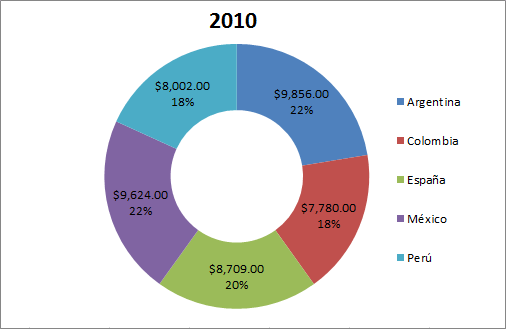
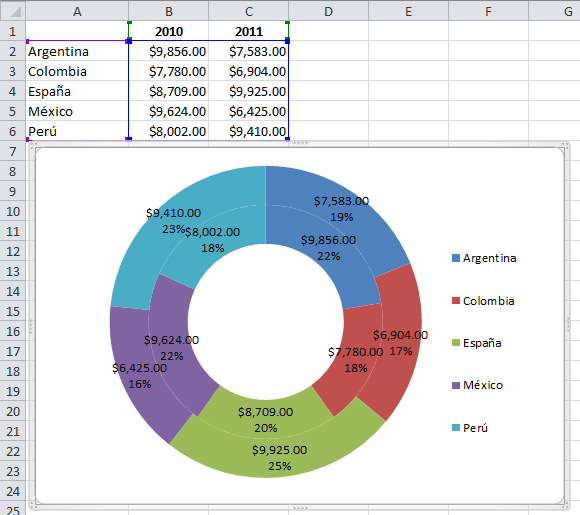
Aunque los gráficos de anillos son similares a los gráficos circulares se diferencian porque pueden contener más de una serie de datos. Cada serie de datos que se trace agregará un nuevo anillo al gráfico. El gráfico mostrado en la imagen anterior representa una sola serie de datos, en el siguiente ejemplo muestro el efecto sobre el gráfico al especificar dos series de datos:
En este ejemplo el anillo de datos interior representa la serie del año 2010 y el anillo exterior la serie datos del 2011. Cada nueva serie de datos que se agregue irá añadiendo un anillo exterior al gráfico.
Aunque los múltiples anillos podrían ser una característica única de este tipo de gráficos debes tener cuidado en no sobre utilizarlos o de lo contrario tus gráficos serán difíciles de entender con tantos anillos juntos.
GRÁFICO DE ANILLOS SECCIONADO
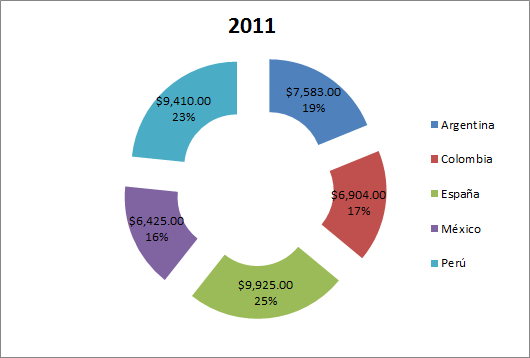
El primer tipo de gráfico de anillos es el mostrado en las imágenes previas. El segundo tipo es conocido como gráfico de anillos seccionado el cual enfatiza la contribución de cada una de las partes al darles un espacio entre cada una de ellas.
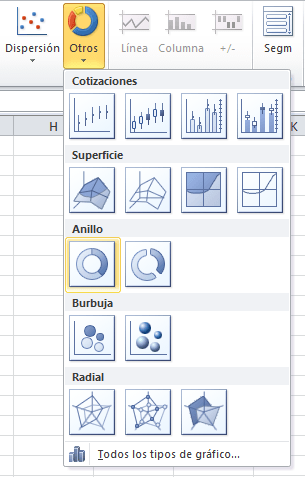
Inserta un gráfico de anillos en tu hoja de Excel seleccionándolo desde la ficha Insertar en el grupo Gráficos, al pulsar el botón Otros.
Los gráficos de burbuja nos permiten mostrar tres dimensiones de datos en un gráfico de dos dimensiones. El gráfico de burbuja es una variación del gráfico de dispersión en donde los puntos son reemplazados por burbujas.
El tamaño de las burbujas es lo que representa la tercera dimensión de datos en el gráfico. Las burbujas se grafican de acuerdo a los valores de X y de Y mientras que su tamaño será proporcional al tercer valor. Los gráficos de burbuja son frecuentemente utilizados para presentar información financiera ya que los diferentes tamaños de las burbujas enfatizan adecuadamente los diferentes valores financieros.
GRÁFICO DE BURBUJA EN EXCEL
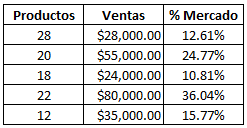
Para crear un gráfico de burbuja debemos dar un formato adecuado a nuestros datos. En primer lugar debemos tener una tabla de datos con tres columnas y asegurarnos de que el orden sea el siguiente: valores x, valores y, valores z (tamaño de burbuja).
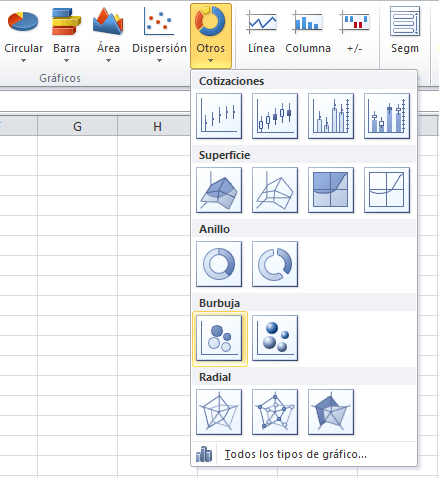
Posteriormente debemos ir a la ficha Insertar y seleccionar el botón Otros que se encuentra dentro del grupo Gráficos y entonces seleccionar la opción Burbuja.
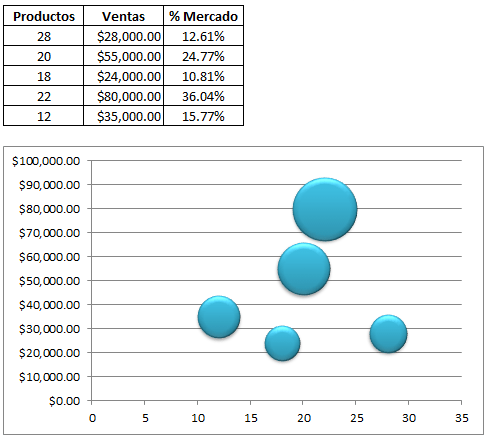
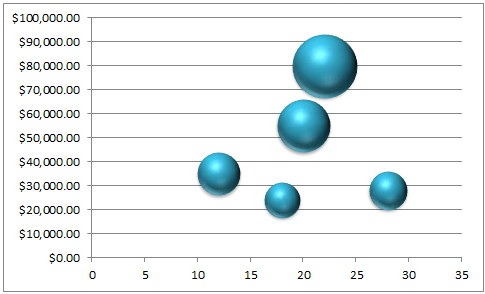
Excel tomará los datos de la tabla y creará el gráfico de burbuja correspondiente:
Es este gráfico de burbuja tenemos el número de productos desplegado en el eje horizontal, las ventas en el eje vertical y el porcentaje de mercado está representado por el tamaño de las burbujas. Es muy fácil con este gráfico identificar de inmediato la burbuja más grande, la cual respresentará el mayor porcentaje de mercado, mientras que será evidente la ubicación de la burbuja con el menor tamaño.
GRÁFICO DE BURBUJA CON EFECTO 3-D
Cuando creamos un gráfico de burbuja podemos también elegir la opción de tener un gráfico con efecto 3-D. Compara el resultado al cambiar el tipo de gráfico del ejemplo anterior por un gráfico con efecto 3-D:
Los gráficos de dispersión también son conocidos como gráficos XY y su función principal es la de mostrar la relación que existe entre los valores numéricos de diferentes series de datos sobre los ejes de coordenadas XY.
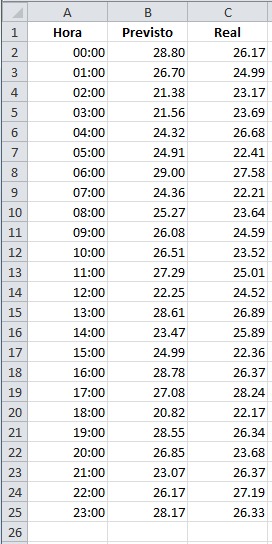
Considera la siguiente tabla de datos de temperaturas en grados Celsius donde la primera columna tiene la hora del día, la segunda columna la temperatura prevista y la tercera columna la temperatura real.
GRÁFICOS DE DISPERSIÓN EN EXCEL
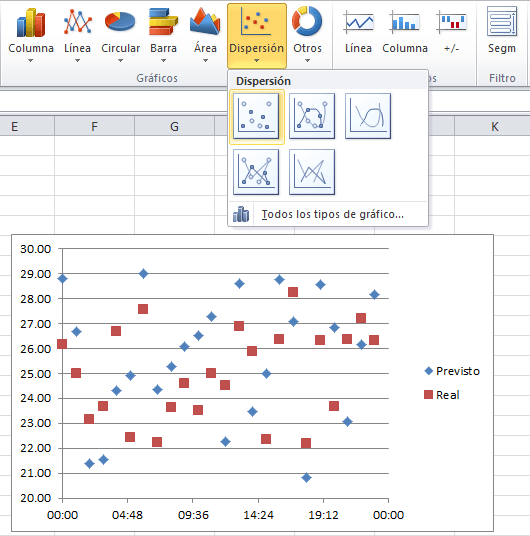
Para crear el gráfico de dispersión selecciona la tabla de datos y en la ficha Insertar dentro del grupo Gráficos selecciona el botón Dispersión y posteriormente la opción Dispersión solo con marcadores.
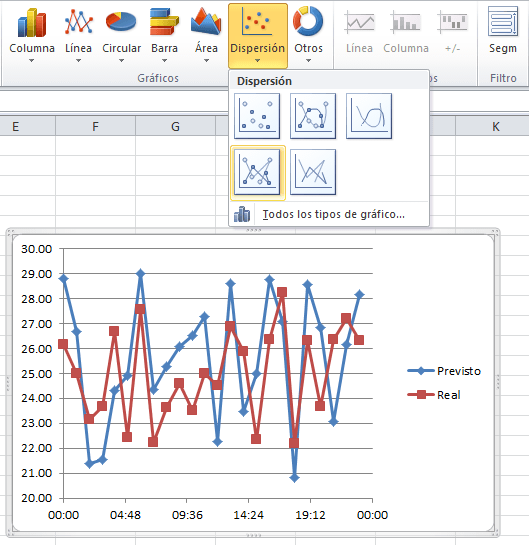
Excel insertará el gráfico de dispersión en la hoja el cual será similar al mostrado en la imagen de arriba. A parte de este tipo de gráfico de dispersión con marcadores se encuentran aquellos que utilizan líneas. Por ejemplo, tomando la misma tabla de datos, un Gráfico de Dispersión con líneas rectas y marcadores se verá de la siguiente manera:
Algunos podrían argumentar que este tipo de gráfico de dispersión es similar a un gráfico de líneas y aunque de primera vista parecieran idénticos existen algunas diferencias importantes entre ellos.
USAR GRÁFICO DE DISPERSIÓN O GRÁFICO DE LÍNEA
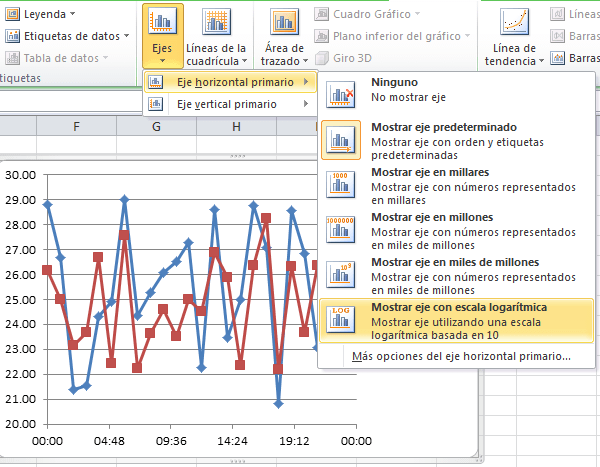
Los gráficos de dispersión se utilizan generalmente para comparar valores numéricos como datos estadísticos, científicos y de ingeniería. La razón por la que se utilizan para este tipo de datos es porque un gráfico de dispersión tiene más opciones en cuanto a la escala del eje horizontal como por ejemplo el poder utilizar una escala logarítmica.
Además el gráfico de dispersión permite ajustar las escalas independientes de los ejes lo cual será de gran ayuda para revelar mayor información sobre los valores mostrados en el gráfico.
Como regla general, si tienes una tabla de datos numéricos con información científica o estadística considera utilizar un gráfico de dispersión para poder analizar al máximo los datos.
Un gráfico de Excel es una buena alternativa para desplegar la información de una función matemática o trigonométrica. En esta ocasión mostraré dos técnicas para graficar funciones en Excel ya sean de una o de dos variables.
GRAFICAR FUNCIONES EN EXCEL
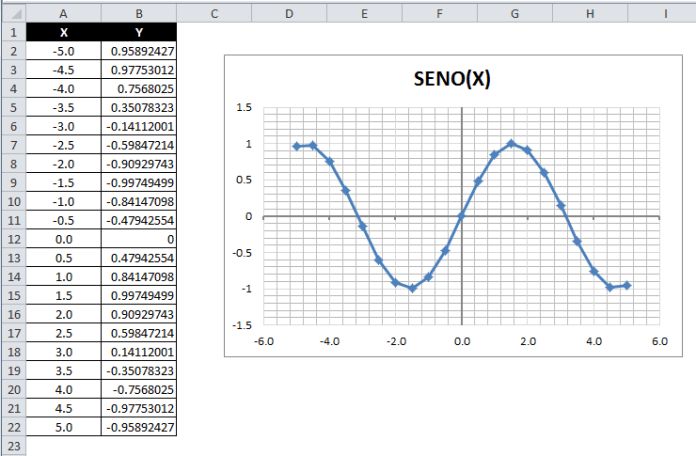
Para este ejemplo graficaré la función Y = SEN(X) con la condición de mostrar los valores calculados para X desde -5 hasta +5 con incrementos de 0.5. Observa el resultado en la siguiente gráfica:
Las columnas A y B contienen los valores para X y para Y respectivamente. Por ejemplo, la celda B2 tiene la siguiente fórmula:
=SENO(A2)
De esta manera, para cada valor de X de la columna A, se calcula el valor de Y en la columna B. El gráfico utilizado es un gráfico de Dispersión con líneas rectas y marcadores. Para dar una vista similar a la que observas en la imagen superior debes hacer lo siguiente:
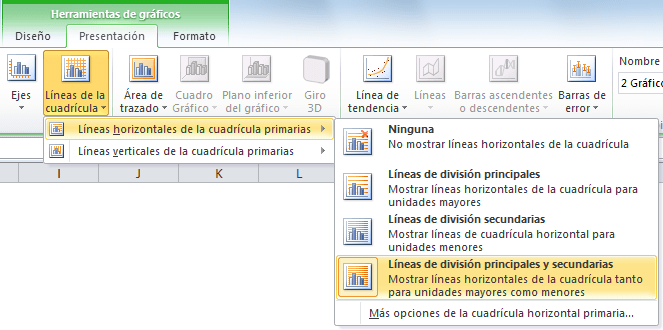
- Agregar líneas de división secundarias para los ejes horizontal y vertical. Para agregar estos ejes debes seleccionar el gráfico y en la ficha Presentación pulsar el botón Líneas de la cuadrícula y para cada eje seleccionar la opción Líneas de división principales y secundarias.
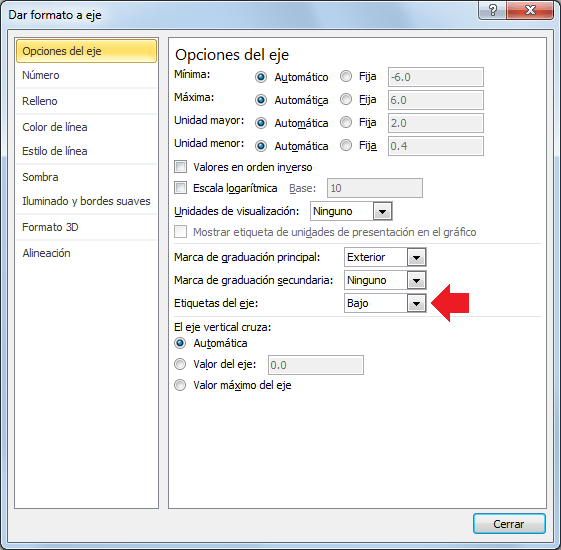
- Mover las etiquetas del eje. De manera predeterminada el gráfico tendrá las etiquetas a un lado cada eje, pero si deseas moverlas por fuera de las líneas de división debes pulsar el botón Ejes, seleccionar cualquiera de los ejes primarios y posteriormente la opción Más opciones del eje que es la última de las opciones del menú. Se mostrará el cuadro de diálogo Dar formato a eje en donde deberás cambiar el valor para Etiquetas del eje y seleccionar la opción Bajo.
Para tener un gráfico de mayor exactitud será suficiente con agregar más valores a la columna A y además reducir los incrementos entre un valor y otro.
GRAFICAR FUNCIONES DE DOS VARIABLES EN EXCEL
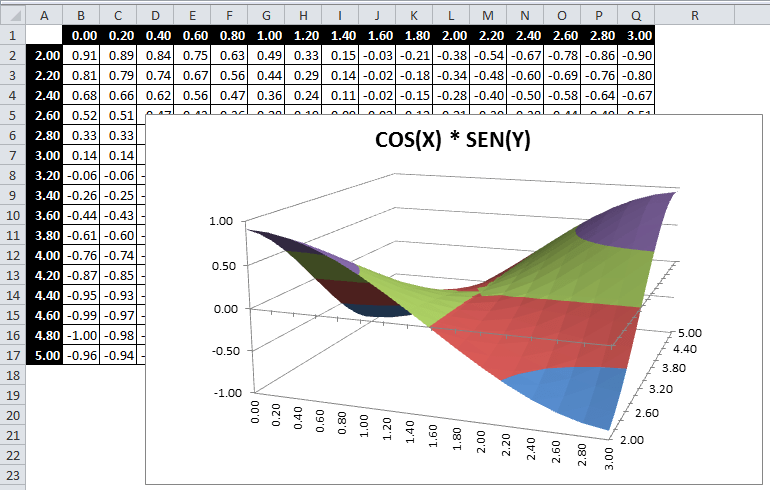
También podemos graficar funciones en Excel que utilicen dos variables como la función Z = COS(X) * SEN(Y).
Para graficar esta función tendré las siguientes condiciones: Se graficarán 16 valores de X en un rango de 0 a 3 con incrementos de 0.20 y se graficarán 16 valores de Y en un rango de 2 a 5 con incrementos de 0.20. Observa el resultado en la siguiente imagen:
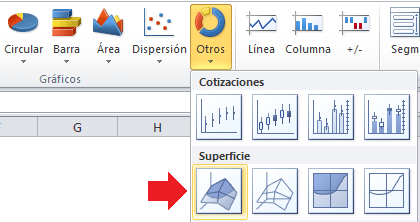
El tipo de gráfico de Excel utilizado es un gráfico de Superficie 3D el cual puedes encontrar al pulsar el botón Otros en el grupo Gráficos de la ficha Insertar.
Antes de crear el gráfico debes de asegurarte de tener la tabla de datos adecuada de manera que el cruce entre una columna (X) y una fila (Y) tenga el resultado para Z utilizando la función definida. Por ejemplo, la celda C3 del ejemplo tiene la siguiente fórmula:
=COS(C1)*SENO(A3)
Por último recuerda que entre más valores se proporcionen, mayor detalle y exactitud tendrás al momento de graficar funciones matemáticas en Excel.